
فهرست مطالب
Toggleاگر زیروکلاینت سازمان همچنان به دسکتاپ مجازی متصل میشود، آیا فریمور آن هم امن و تحت پشتیبانی است؟ کارکرد روزمره دستگاه، پاسخ این پرسش را مشخص نمیکند. برای نگهداری UNIVO UZ100، معادل Atrust W100، باید نسخه فریمور، وضعیت پشتیبانی و سازگاری کنسول مدیریت با زیرساخت بررسی شود.
فریمور یا Firmware، نرمافزار داخلی زیروکلاینت است. کنسول مرتبط با این خانواده، PCoIP Management Console، شناختهشده با نام کنسول مدیریت Teradici است. بهروزرسانی هماهنگ این دو، بخشی از مدیریت امنیت و پایداری پایانههای سازمان است.
امنیت؛ اولین دلیل بررسی فریمور
زیروکلاینت بخشی از معماری دسترسی امن به دسکتاپ سازمان است، اما این نقش، نیاز آن به اصلاحات امنیتی را از بین نمیبرد. بهروزرسانی فریمور میتواند آسیبپذیریها را رفع کند، سازوکارهای امنیتی را اصلاح کند و خطاهای شناختهشده را کاهش دهد؛ تغییرات هر نسخه باید در یادداشت انتشار آن بررسی شود.
برای نمونه، در یادداشت انتشار فریمور 26.05.0، علاوه بر اصلاحات امنیتی، تغییر در اعتبارسنجی گواهی سرویس SCEP توضیح داده شده است. این نمونه نشان میدهد بخشی از تغییرات به اعتماد و احراز هویت مربوط است، نه فقط امکانات ظاهری دستگاه.
اولویت بهروزرسانی باید بر اساس آسیبپذیری مؤثر بر نسخه نصبشده، شدت آن و شرایط استقرار تعیین شود. قدیمیبودن نسخه بهتنهایی میزان ریسک را مشخص نمیکند؛ بااینحال، باقیماندن روی نسخه فاقد پشتیبانی میتواند سازمان را از اصلاحات لازم محروم کند.
سازگاری با Horizon و تجهیزات جانبی
نسخه هدف باید با مدل دستگاه، کنسول مدیریت، نسخه Omnissa Horizon و تجهیزات جانبی مورد استفاده سازگار باشد. دریافت جدیدترین فایل، بدون بررسی مسیر ارتقا و پیشنیازها، روش مناسبی برای بهروزرسانی نیست.
در انتخاب نسخه، وضعیت پروتکل PCoIP نیز اهمیت دارد. طبق اطلاعیه Omnissa درباره پشتیبانی PCoIP، این گزینه از Horizon Client نسخه 2606 به بعد حذف شده، اما در Agent و Server نسخه 2606 برای اتصال زیروکلاینتها همچنان پشتیبانی میشود. بنابراین حذف آن از کلاینت نرمافزاری، معادل قطع فوری اتصال UZ100 نیست؛ ادامه استفاده و ارتقای آینده باید با سیاست پشتیبانی همان اجزا تطبیق داده شود.
پیش از اجرای گروهی، ورود کاربر، اتصال مجدد، نمایشگرها و تجهیزات ضروری را روی نمونهای نماینده آزمایش کنید. برای چاپگر، اسکنر و هدست، چکلیست آزمون تجهیزات جانبی در VDI میتواند مبنای ثبت نتیجه باشد.
پایان عمر محصول با پایان پشتیبانی نسخه فرق دارد
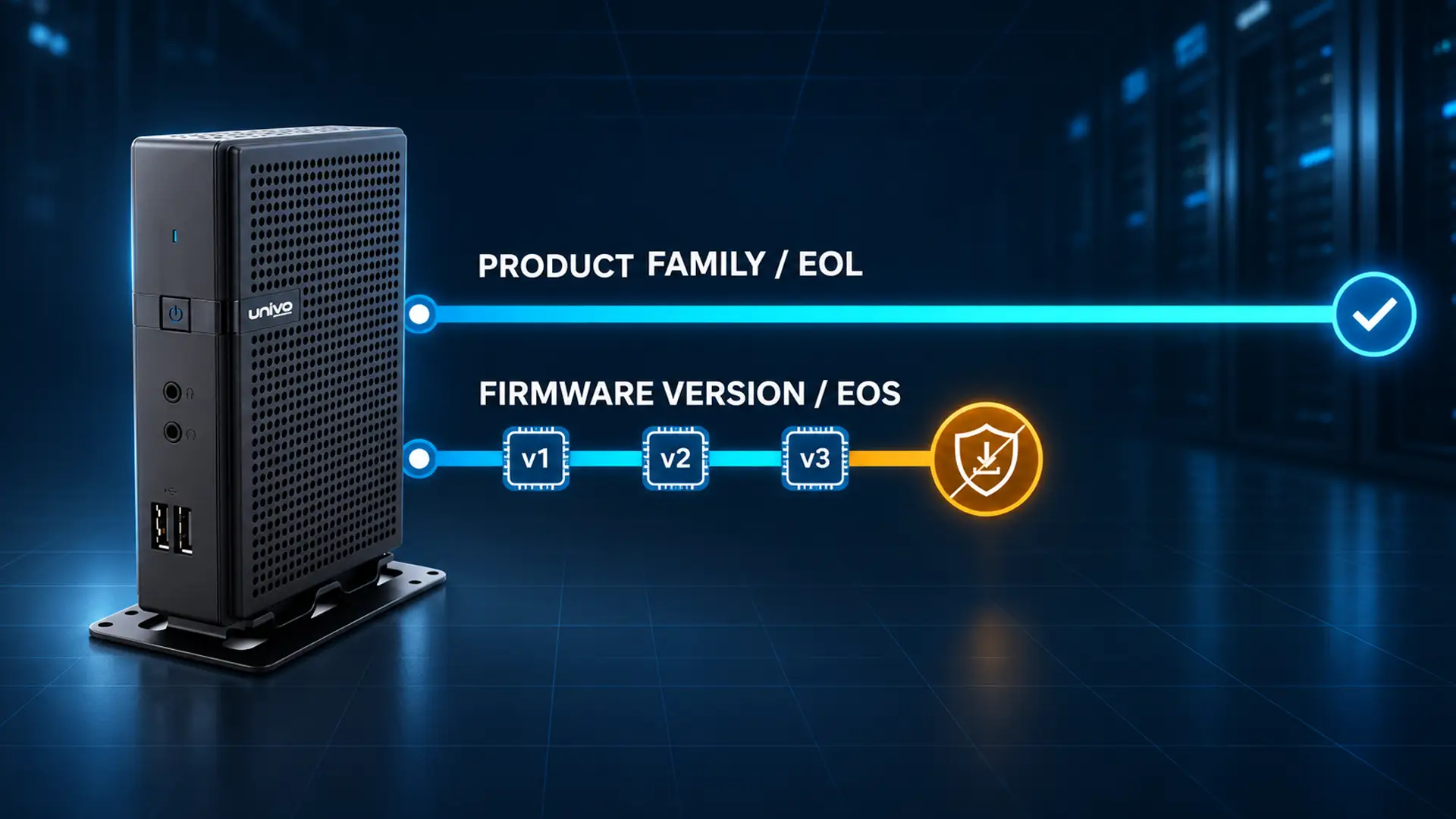
دو موضوع را جدا بررسی کنید: پایان عمر خانواده محصول یا EOL، و پایان پشتیبانی نسخه مشخص فریمور یا EOS. ممکن است خانواده محصول هنوز در دوره پشتیبانی باشد، اما نسخه نصبشده شما دیگر پشتیبانی نشود.
طبق اطلاعیه رسمی HP، پایان عمر Desktop Access، شامل Tera2 Zero Clients و PCoIP Management Console، برای 01 ژانویه 2030 اعلام شده است. این تاریخ مربوط به خانواده فناوری و خدمات آن است؛ تضمین گارانتی سختافزار UZ100 یا پشتیبانی همه نسخههای قدیمی تا آن روز نیست.
در فهرست رسمی نسخههای فریمور، وضعیت پشتیبانی هر انتشار مشخص میشود. برای نمونه، نسخه 24.10.1 با وضعیت End of Support درج شده است. صرف وجود فایل دانلود یا روشنبودن دستگاه، به معنی دریافت اصلاحات جدید برای آن نسخه نیست.
اگر نسخه فعلی خارج از پشتیبانی است، مسیر ارتقا به نسخه مناسب و دارای پشتیبانی بررسی شود. در انتخاب مقصد، نوع پشتیبانی و امکان دریافت اصلاحات امنیتی نیز اهمیت دارد. برنامه نگهداری باید افق جایگزینی یا مهاجرت را هم در نظر بگیرد؛ پایان پشتیبانی الزاماً دستگاه را خاموش نمیکند، اما شرایط ادامه استفاده را تغییر میدهد.
کنسول Teradici چه نقشی دارد و چرا باید بهروز شود؟
PCoIP Management Console برای مدیریت متمرکز پایانههای سازگار خانواده Tera2 به کار میرود. گروهبندی دستگاهها، اعمال پروفایل تنظیمات، توزیع فریمور و مدیریت تنظیمات امنیتی و گواهیها از کارکردهای آن است؛ امکانات قابل استفاده باید با نسخه کنسول و فریمور تطبیق داده شوند.
ارزش کنسول در یک سازمان، کاهش پراکندگی تنظیمات و امکان اجرای کنترلشده تغییر روی گروههای مشخص است. برای مثال، تیم IT میتواند ابتدا گروه آزمایشی را بهروزرسانی کند و پس از تأیید، تغییر را برای سایر پایانهها گسترش دهد.
خود کنسول نیز نرمافزاری نیازمند نگهداری است. یادداشتهای انتشار کنسول شامل اصلاحات امنیتی و سازگاریاند؛ در نتیجه، بررسی فریمور بدون بررسی نسخه کنسول کامل نیست. دسترسی مدیریتی، گواهیها و پشتیبانگیری از تنظیمات نیز باید در برنامه نگهداری قرار بگیرند.
برخی عملیات روی دستگاه منفرد از رابط مدیریتی وب یا AWI هم انجام میشوند؛ مزیت کنسول، مدیریت متمرکز و گروهی است. دسترسی به فایلها، قابلیتها و پشتیبانی نیز تابع شرایط مجوز و خدمات مربوط است.
مسیر عملی بهروزرسانی و حفظ تداوم سرویس
برای کاهش اختلال، تغییر را از ثبت وضعیت تا گسترش مرحلهای پیش ببرید؛ هر مرحله را انتخاب کنید تا خروجی لازم آن را ببینید.
وضعیت فعلی را قابل مقایسه کنید
مدل پایانه، نسخه Firmware، نسخه کنسول مدیریت، نسخه Horizon و تجهیزات ضروری هر گروه کاربری را ثبت کنید. بدون خط مبنا، تشخیص اثر تغییر یا بازگشت خطا دشوار میشود.
- مدل پایانه
- Firmware فعلی
- نسخه کنسول
- Horizon
- تجهیزات ضروری
نسخه مقصد را فقط با شماره بالاتر انتخاب نکنید
وضعیت پشتیبانی، اصلاحات امنیتی، سازگاری Firmware با کنسول و زیرساخت مقصد و ترتیب ارتقای اجزا را بررسی کنید. مقصد مناسب، نسخهای است که کل ترکیب فنی آن قابل تأیید باشد.
- وضعیت پشتیبانی
- اصلاحات امنیتی
- سازگاری نسخهها
- ترتیب ارتقا
پیش از تغییر، مسیر اجرا و بازیابی را آماده کنید
فایل معتبر، تنظیمات و گواهیهای لازم، زمان اجرای تغییر و مسیر بازیابی را آماده کنید. امکان بازگشت به نسخه قبلی را بدون بررسی مستندات و آزمون فرض نکنید.
- فایل معتبر
- تنظیمات و گواهیها
- پنجره تغییر
- مسیر بازیابی
ترکیب مقصد را روی نمونه نماینده بسنجید
ارتقا را ابتدا روی نمونهای نماینده انجام دهید؛ سپس ورود کاربر، کار واقعی، تجهیزات ضروری و اعمال تنظیمات از کنسول را دوباره بسنجید. موفقیت اتصال بهتنهایی برای پذیرش کافی نیست.
- نمونه نماینده
- کار واقعی کاربر
- اعمال تنظیمات
- تجهیزات ضروری
گسترش را گروهبندی و نتیجه را ثبت کنید
پس از پذیرش نمونه، پایانهها را در گروههای کنترلشده بهروزرسانی کنید. نسخه نهایی، زمان اجرا و نتیجه هر گروه را ثبت کنید تا وضعیت واقعی داراییها قابل پیگیری بماند.
- گروههای محدود
- پذیرش هر موج
- نسخه نهایی
- ثبت نتیجه
مرحله یک از پنج: ثبت وضعیت
درخواست بررسی فریمور و کنسول از بهین تکنولوژی
اگر از UZ100 یا W100 استفاده میکنید و وضعیت نسخهها یا پشتیبانی آنها روشن نیست، برای بررسی فریمور و کنسول با بهین تکنولوژی تماس بگیرید. مدل، تعداد دستگاهها، نسخه فریمور و کنسول، نسخه Horizon و شرح نیاز یا اختلال را آماده کنید تا مسیر مناسب بررسی و بهروزرسانی مشخص شود. رمزهای مدیریتی را در متن عمومی درخواست ارسال نکنید.
اگر قصد خرید زیروکلاینت یونیوو دارید، علاوه بر مشخصات دستگاه، نسخه قابل تحویل، کنسول سازگار، شرایط دریافت بهروزرسانی و افق پشتیبانی را در پیشنهاد فنی بخواهید. این اطلاعات، هزینه و مسئولیت نگهداری پس از خرید را روشنتر میکند.